Aller au contenu principal
Presse

Agenda en ligne intégré

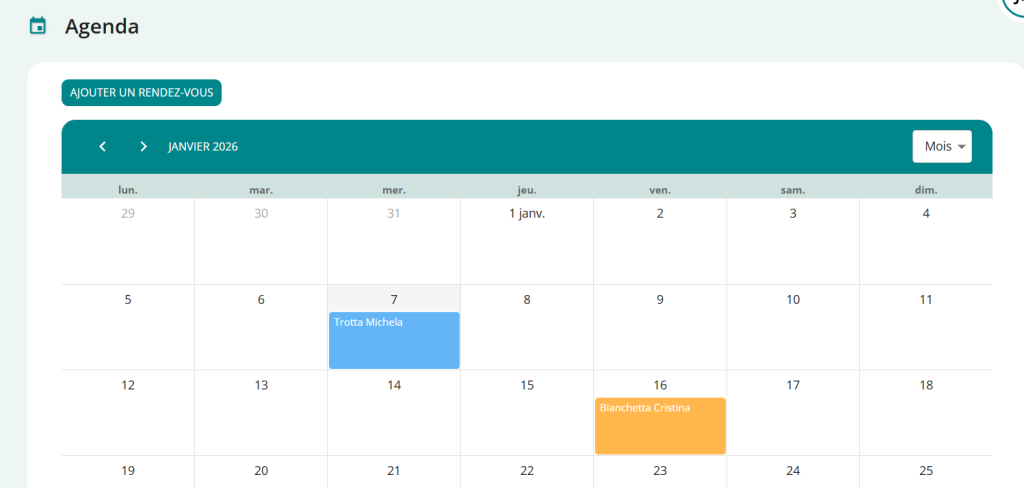
Connectez-vous à la plateforme avec vos identifiants d’inscription et cliquez sur « AGENDA » dans le menu latéral pour accéder à la section.
Lors de la connexion, l’affichage se fait en semaines, mais Les vues sont disponibles et peuvent être modifiées après sélection :
→ jour
→ semaine
→ mois

Saisissez un nouveau rendez-vous

Pour insérer un nouveau rendez-vous, selon le paramètre d’affichage que vous avez sélectionné, vous pouvez procéder de deux manières :

  • Cliquez sur le bouton « AJOUTER UN RENDEZ-VOUS »
  • Cliquez sur le jour, ou même sur l’heure dans le calendrier.

Dans les deux cas, une fenêtre contextuelle s’affichera et vous permettra de saisir toutes les données : 

agenda_online
  • Titre de la séance (obligatoire si vous n’inscrivez pas de patient)
  • le jour et l’heure du rendez-vous
  • peut-être la répétition
  • vos notes de la session
  • la couleur que vous souhaitez attribuer au rendez-vous
  • le patient (obligatoire si vous n’indiquez pas de titre)
  • sélectionnez le détail « en studio »
  • sélectionnez l’option « recevoir un mémorandum”
  • sélectionnez l’option « envoyer un rappel au patient »

Une fois que vous avez terminé, cliquez sur ENREGISTRER et votre rendez-vous sera enregistré dans votre calendrier.

Activer un rappel de rendez-vous

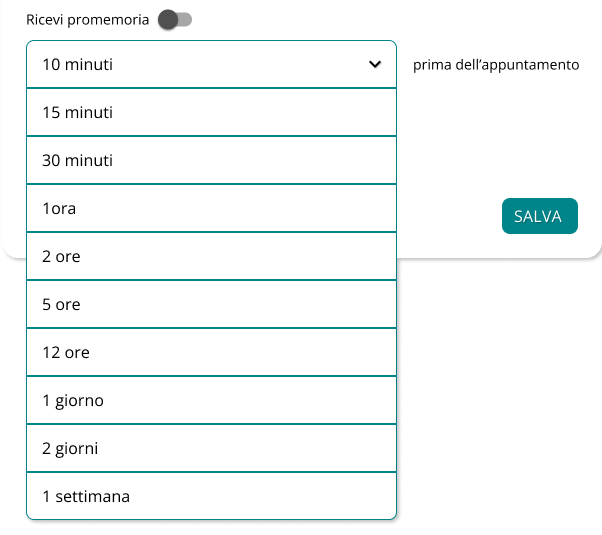
Pour activer le rappel pour vous, en tant que thérapeute :

  • Cliquez sur le bouton « RECEVOIR UN RAPPEL »

Pour votre rappel, vous pouvez sélectionner parmi les options disponibles les heures auxquelles vous souhaitez le recevoir.

Vous recevrez le rappels de rendez-vous, selon votre choix, de la manière prévue, à savoir :

  • par SMS
  • par courriel
agenda_online

Transmettez le rappel au patient

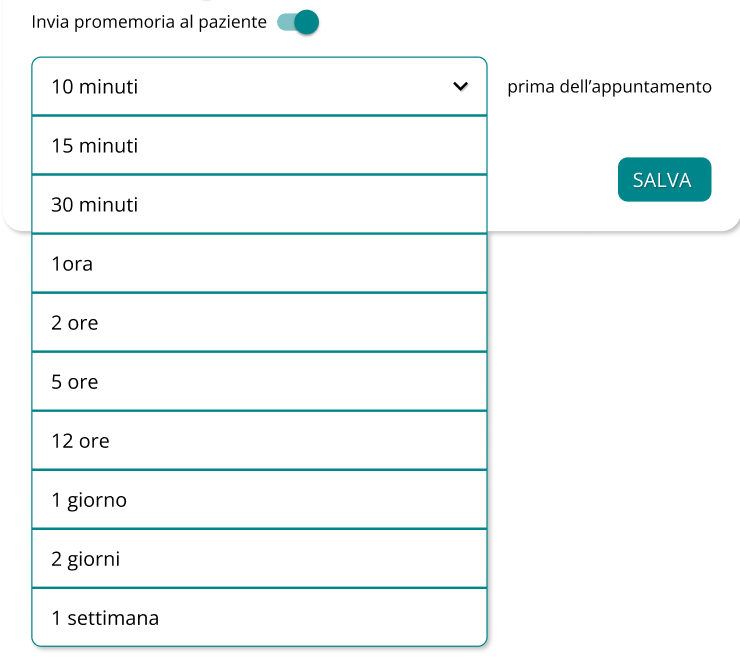
Pour activer le rappel patient :

  • Cliquez sur le bouton « ENVOYER UN RAPPEL AU PATIENT »

Même pour le rappel destiné à votre patient, vous pouvez sélectionner parmi les options disponibles les moments où vous souhaitez qu’il reçoive des rappels.

Le patient sélectionné recevra le rappels de rendez-vous, selon votre choix, de la manière prévue, à savoir :

  • par SMS
  • par courriel
agenda_online

Consulter et modifier un rendez-vous

Cliquez sur le rendez-vous pour afficher un récapitulatif contextuel contenant les informations clés.

agenda_online

Ici, vous pouvez :

  • cliquez sur leet commencer immédiatement la séance en ligne avec le patient
  • cliquez sur le  pour accéder aux détails et modifier le rendez-vous
  • cliquez sur le Pour Supprimer le rendez-vous
  • cliquez sur le  Fermez la fenêtre contextuelle et retournez à votre calendrier. 
Vous pouvez également déplacer les rendez-vous directement sur le calendrier en les faisant glisser et en les déposant selon vos besoins.
Résumé