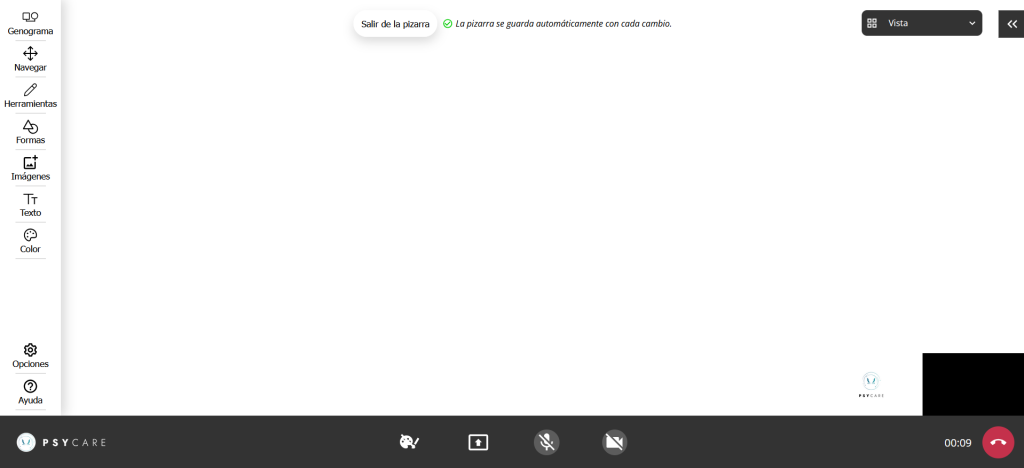
- En la pizarra virtual de PsyCare, en la parte superior izquierda, verás el ícono del genograma:
- hacer clic en
 y acceder a la sección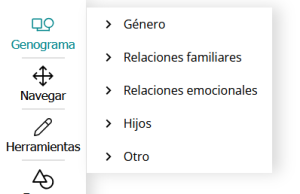
Verá las secciones de referencia para cada categoría de símbolo. En concreto, para cada una, tiene una subsección de referencia específica:
- Hacer clic enTipoy ves:
- Hombre
- Mujer
- Transgénero (de mujer a hombre)
- Transgénero (de hombre a mujer)
- Hacer clic enrelaciones familiaresy ves:
- Casamiento
- Relación significativa
- Coexistencia
- Divorcio
- Separación
- Hacer clic enrelaciones emocionalesy ves:
- Normal
- Distante
- Muy cerca
- Conflictivo
- Amistad
- Negligencia/Abuso
- Hacer clic enNiñosy ves:
- hijo/hija
- Niño adoptado
- Mellizos
- Embarazo
- aborto espontáneo
- aborto voluntario
- Hacer clic enOtroy ves:
- Muerte
- Información faltante
Para cada una de las entradas esperadas, el genograma identifica un símbolo.
- Hacer clic en
 y selecciona el color que quieres usar para insertar el símbolo
 - Haga clic en el símbolo del genograma que desea insertar en la hoja de pizarra virtual:
Lo verás, al mismo tiempo que tu terapeuta, en el centro de la propia sábana. - Haga clic en el
 y deslícelo sobre la hoja
 - Haga clic en el símbolo del genograma que desea insertar y proceda como se describe arriba para mover la hoja.
Recuerda: al hacer clic, el símbolo seleccionado se inserta en el centro de la pizarra virtual; puedes moverlo y reposicionarlo donde necesites.