Saltar al contenido principal
Prensa

Mi terapeuta no puede escucharme

A continuación se muestran los problemas de navegador más comunes que otros usuarios, como usted, han experimentado.
Siempre puedes enviar un correo electrónico a ayuda@psycare.it para contactar con el soporte y ayudarle a resolver el problema.

Permitir el acceso al micrófono

Para participar en una sesión de video, debe permitir que PsyCare acceda a su cámara y micrófono. Es posible que haya hecho clic en “Bloquear” accidentalmente, lo que impidió que su terapeuta lo escuchara.. Haga clic aquí para ver cómo permitir el acceso a su cámara y micrófono.

Su micrófono está siendo utilizado actualmente por otro software

PsyCare no puede usar la cámara ni el micrófono porque están siendo utilizados por otro software..
Si solo tiene una cámara o un micrófono, asegúrese de cerrar cualquier otro software que los esté utilizando (por ejemplo,. Skype, WhatsApp Web, Microsoft Teams, FaceTime…) o apague y encienda nuevamente su PC o teléfono inteligente.

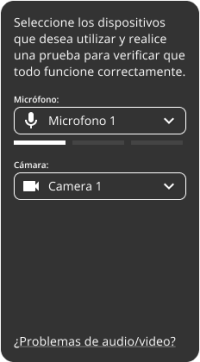
Si tienes varias cámaras o micrófonos, puedes elegir cuál usar:
1. Dentro de la sala de espera, seleccione la entrada de audio o video que desee de los menús desplegables y actualice la página.

WR_Cam_Mic

2. Si ya estás en la sala virtual, abre la columna lateral y, en la pestaña En Configuración, selecciona los dispositivos que quieres usar en los menús desplegables. Finalmente, actualiza la página.

La salida de audio de su terapeuta está siendo utilizada actualmente por otro software

PsyCare no puede utilizar la salida de audio porque está siendo utilizada por otro software..
Pídale a su terapeuta que se asegure de cerrar cualquier otro software que lo esté utilizando (por ejemplo,. Skype, WhatsApp Web, Microsoft Teams, FaceTime…) o pedirle que reinicie su PC o teléfono inteligente.

La salida de audio de su terapeuta no es la que está utilizando

Si su terapeuta utiliza una PC y tiene más de una salida de audio (por ejemplo,. Auriculares y altavoces de ordenador integrados), es posible que haya configurado la salida de audio en la que no está utilizando.

Ventanas

Para seleccionar la salida de audio correcta:

1. Haga clic en el icono Altavoces en la barra inferior derecha
2. Luego haga clic en el nombre de la salida de audio y seleccione la que desea utilizar.

Spaeakerchange 1
Sistema operativo Mac

Para seleccionar la salida de audio correcta:

1. Haga clic en Manzana > Preferencias del sistema y luego haga clic en Seguridad y privacidad
2. Seleccione el dispositivo que desea utilizar de la lista de dispositivos de salida de audio.

Asegúrese de que su micrófono no esté silenciado

Dentro de la sesión de vídeo, el icono del micrófono en la barra inferior no debe estar tachado sino que se parezca a la imagen que ves a continuación.

Mic_Icon

Si está usando auriculares, asegúrese de no haber silenciado el micrófono utilizando el botón de auriculares.

¿Tu terapeuta tiene los altavoces encendidos?

Pídeles que comprueben que no hayan silenciado el sonido ni bajado demasiado el volumen. Si usan altavoces externos, pídeles que comprueben que estén encendidos y que el cable esté bien conectado.

Actualice su navegador a la última versión disponible

Asegúrese de que su navegador esté actualizado a la última versión. Haga clic aquí para ver cómo.

Cambiar de navegador

Si tiene problemas para usar PsyCare, pruebe con otro navegador. En particular, si usa Safari, le recomendamos Chrome.

¿Tienes un micrófono?

Para realizar sesiones en línea, necesitas un micrófono. Si tu PC no tiene, asegúrate de que el cable esté bien conectado y que el micrófono esté encendido.

Eliminar cookies

A veces las cookies pueden impedir el acceso a determinadas funciones.. Haga clic aquí para ver cómo eliminarlos.

Comprueba tu antivirus, firewall o controles parentales

Asegúrese de que psycare.it no esté entre los sitios bloqueados por su antivirus, firewall o controles parentales.

Cierre y vuelva a abrir su navegador o reinicie su dispositivo

Cierre y vuelva a abrir su navegador y vuelva a iniciar sesión en PsyCare. También puede reiniciar su dispositivo.

Resumen