
Cuando tanto usted como su terapeuta estén en línea, el icono de la pizarra virtual se activará en la barra inferior de la pantalla de su dispositivo para ambos . Y podrán interactuar simultáneamente en la misma pizarra en tiempo real .
Haz clic en el botón  por
por
- Abrir una nueva pizarra virtual
- Cargar la pizarra virtual más reciente
La pizarra virtual se comparte en tiempo real con su terapeuta y le permite aprovechar las funciones que se describen a continuación:
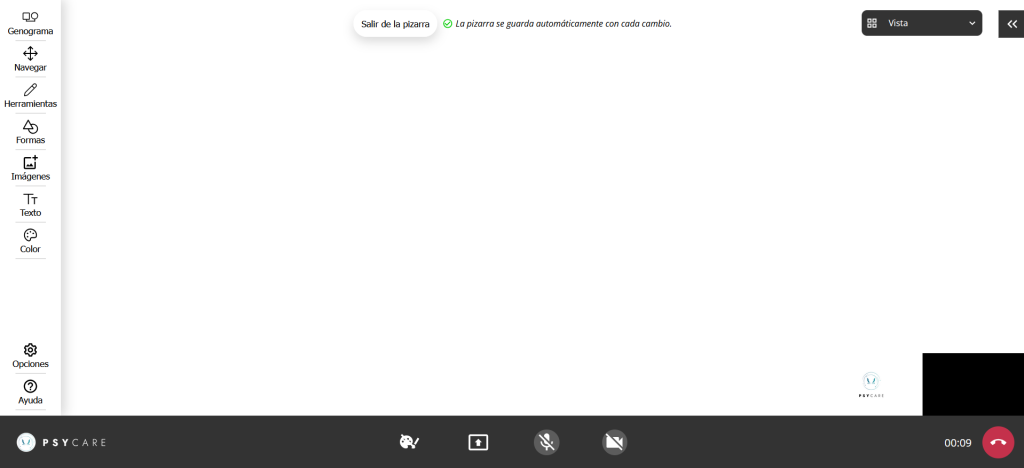
En el lado izquierdo de la pizarra virtual:
- hacer clic en
 <genograma> insertar un genograma
 - hacer clic en
 <navegar> para seleccionar un elemento o moverse en la hoja virtual en cuatro direcciones (arriba, abajo, derecha e izquierda)
 - hacer clic en
 <herramientas> para dibujar a mano alzada con el color que hayas establecido o eliminar un elemento seleccionado
 - hacer clic en
 <formas> dibujar rápidamente una forma, flecha o línea
 - hacer clic en
 <imágenes> para insertar imágenes desde tu dispositivo directamente en la pizarra virtual
 - hacer clic en
 <texto> escribir en la pizarra virtual
 - hacer clic en
 <color> para establecer el color para cada una de las funciones disponibles
 - hacer clic en
 <opciones> Para cancelar, borrar o ampliar la pizarra
 - hacer clic en
 <ayuda> para ver una guía rápida sobre la pizarra blanca
