
Lorsque vous et votre thérapeute serez tous deux en ligne, l’icône du tableau blanc virtuel sera activée dans la barre inférieure de l’ écran de votre appareil . Vous pourrez alors interagir simultanément sur le même tableau blanc en temps réel .
Clickez sur  pour
pour
- Ouvrir un nouveau tableau blanc virtuel
- Charger le tableau blanc virtuel le plus récent
Le tableau blanc virtuel est partagé en temps réel avec votre thérapeute et vous permet de profiter des fonctionnalités décrites ci-dessous :
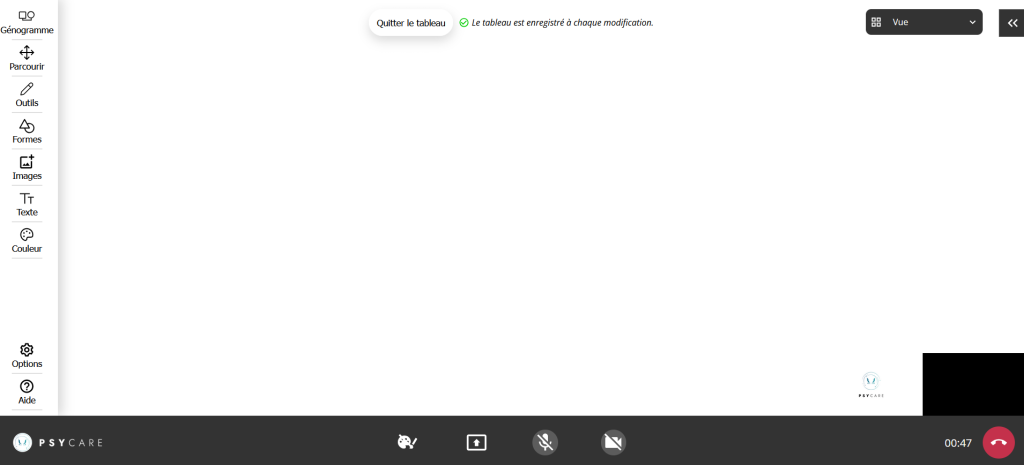
Sur le côté gauche du tableau blanc virtuel :
- cliquer sur
 <génogramme> insérer un génogramme
 - cliquer sur
 <parcourir> pour sélectionner un élément ou se déplacer dans la feuille virtuelle dans quatre directions (haut, bas, droite et gauche)
 - cliquer sur
 <outils> dessiner à main levée dans la couleur que vous avez définie ou supprimer un élément sélectionné
 - cliquer sur
 <formes> dessiner rapidement une forme, une flèche ou une ligne
 - cliquer sur
 <images> insérer des images de votre appareil directement sur le tableau blanc virtuel
 - cliquer sur
 <texte> écrire sur le tableau noir virtuel
 - cliquer sur
 <couleur> définir la couleur de chacune des fonctions disponibles
 - cliquer sur
 <options> annuler, effacer ou zoomer sur le tableau blanc
 - cliquer sur
 <aide> pour consulter un guide rapide du tableau blanc
