
Connectez-vous à la plateforme avec vos identifiants d’inscription.
Accès à la salle virtuelle
- Sélectionner
 que vous voyez sur votre page d’accueil et accédez directement à votre SALLE D’ATTENTE VIRTUELLE avant d’entrer dans la Salle Virtuelle.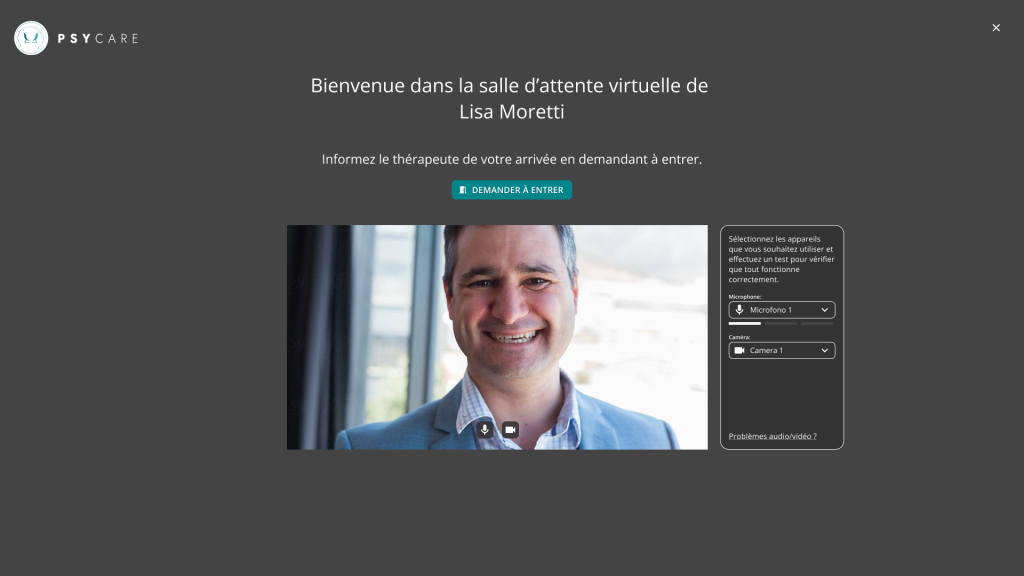
- Cliquez sur « DEMANDER A’ ENTRER » pour informer le thérapeute de votre arrivée et patientez :
- Lorsque le thérapeute entrera dans sa salle virtuelle, vous serez immédiatement mis en contact.
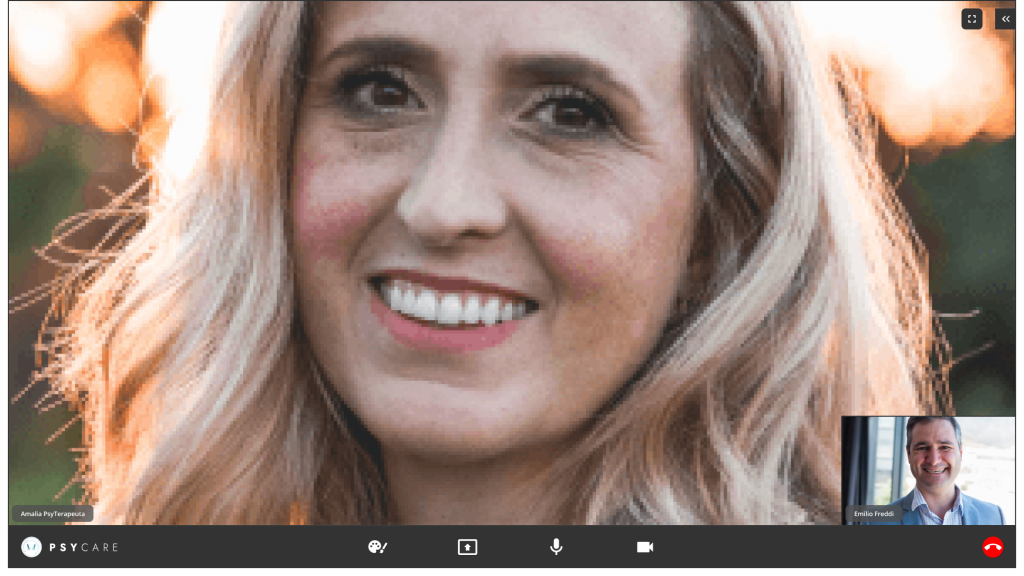
- Lorsque le thérapeute entrera dans sa salle virtuelle, vous serez immédiatement mis en contact.
Options dans la salle virtuelle
Dans la SALLE VIRTUELLE, vous avez les options suivantes :
-
- vous pouvez cliquer sur l’icône
 Pour
Pour
- ouvrir un nouveau tableau blanc virtuel
- Charger le tableau blanc le plus récent (cette fonctionnalité sera bientôt disponible)
- vous pouvez cliquer sur
 pour partager votre écran, c’est-à-dire une fenêtre de votre PC, avec le thérapeute
 - vous pouvez cliquer sur
 pour arrêter le partage
 - vous pouvez cliquer sur
 /
/  pour désactiver/réactiver votre microphone
 - vous pouvez cliquer sur
 /
/ pour désactiver/réactiver votre webcam
 - vous pouvez cliquer sur
 pour fermer la session en ligne
- vous pouvez cliquer sur l’icône
Dans votre chambre virtuelle, cliquer sur  pour accéder au menu latéral et modifier certains paramètres.
Vous trouverez ici deux sections principales auxquelles vous pourrez vous référer pour les paramètres et informations respectifs.
- La liste des participants s’affiche lors de la connexion et peut être consultée en sélectionnant l’icône >

- Les paramètres sont accessibles en sélectionnant l’icône >

Cette section affiche des informations sur les participants à la session en ligne actuelle.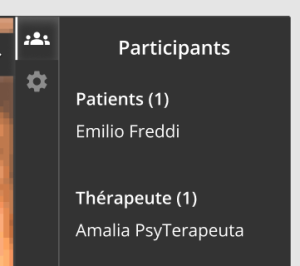
Cette section affiche les paramètres de la caméra et du microphone utilisés pendant la session et disponibles sur votre appareil.
En sélectionnant les icônes correspondantes, vous pouvez modifier, le cas échéant, en cliquant sur le respectif  :
:
→ la vue disponible  (« Original » ou « Ajusté à l’écran »)
→ l’appareil photo utilisé
→ le microphone  en usage dans la section
