
La gestión integrada de pagos en PsyCare requiere un paso inicial de HABILITACIÓN, tal y como se detalla en la sección que visualizas en la plataforma: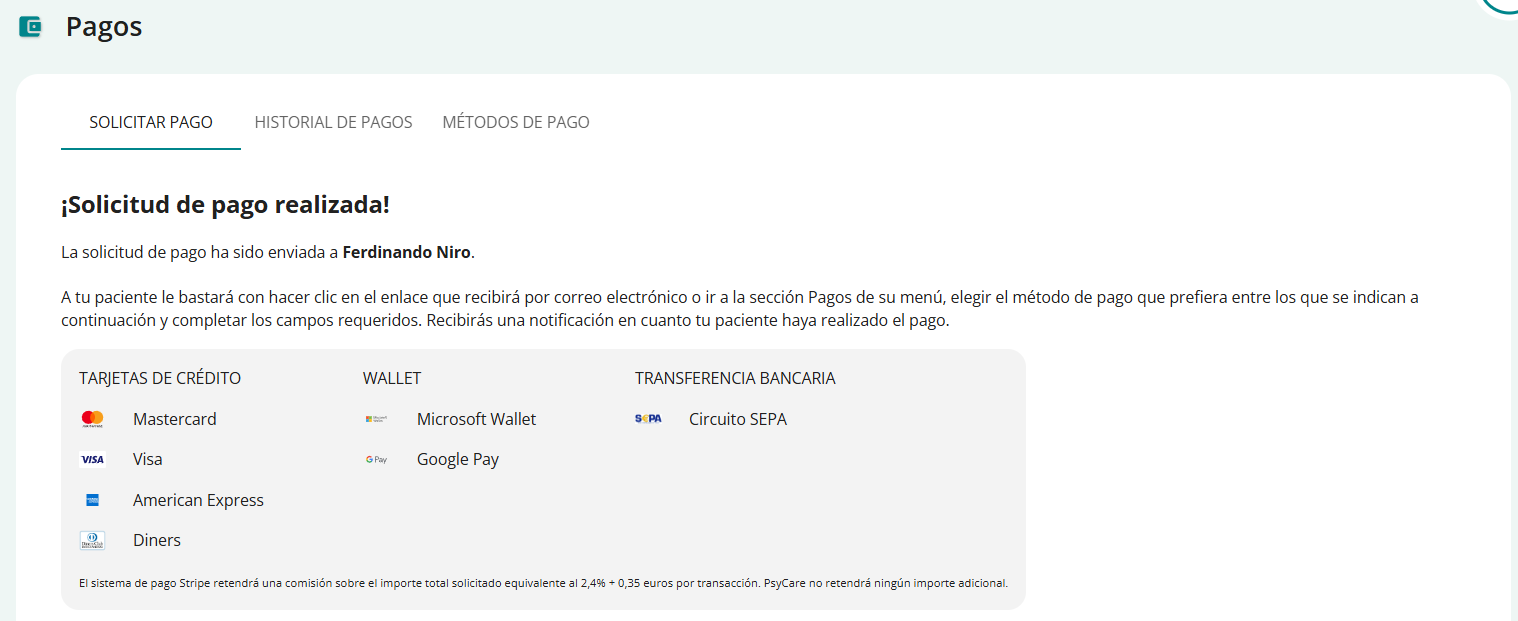
- Haga clic en “HABILITAR PAGOS EN LÍNEA” y siga las instrucciones para habilitar los pagos en línea en PsyCare
- A continuación verás la página dedicada a la sección PAGOS, habilitada para la funcionalidad:
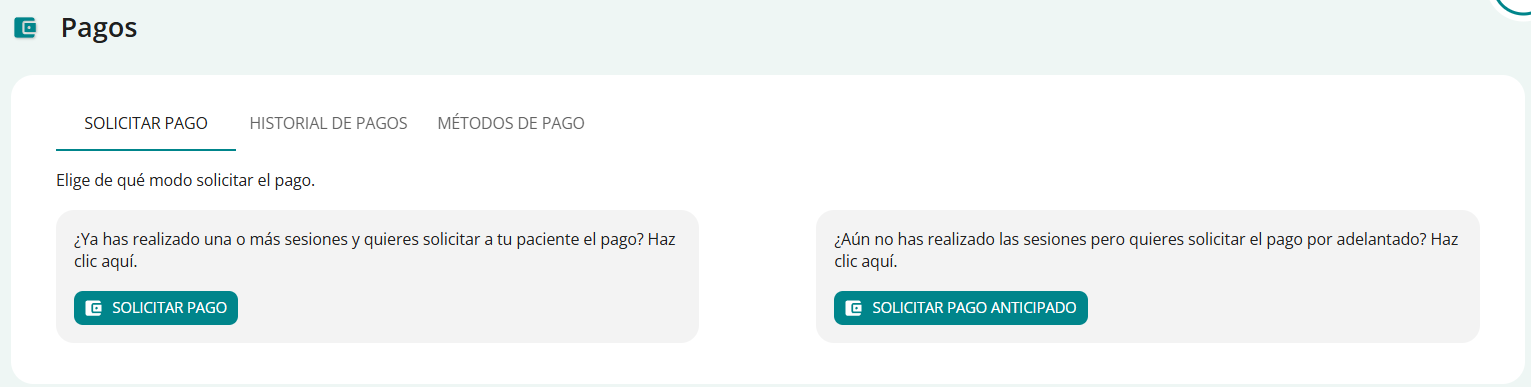
- Proceda según sus necesidades seleccionando entre las alternativas:[Supporto: COME RICHIEDERE UN COMPENSO]
- Solicitar compensación
- Solicitar Compensación Anticipada
ATENCIÓN:el estado de las autorizaciones siempre se notifica, si no están activas.
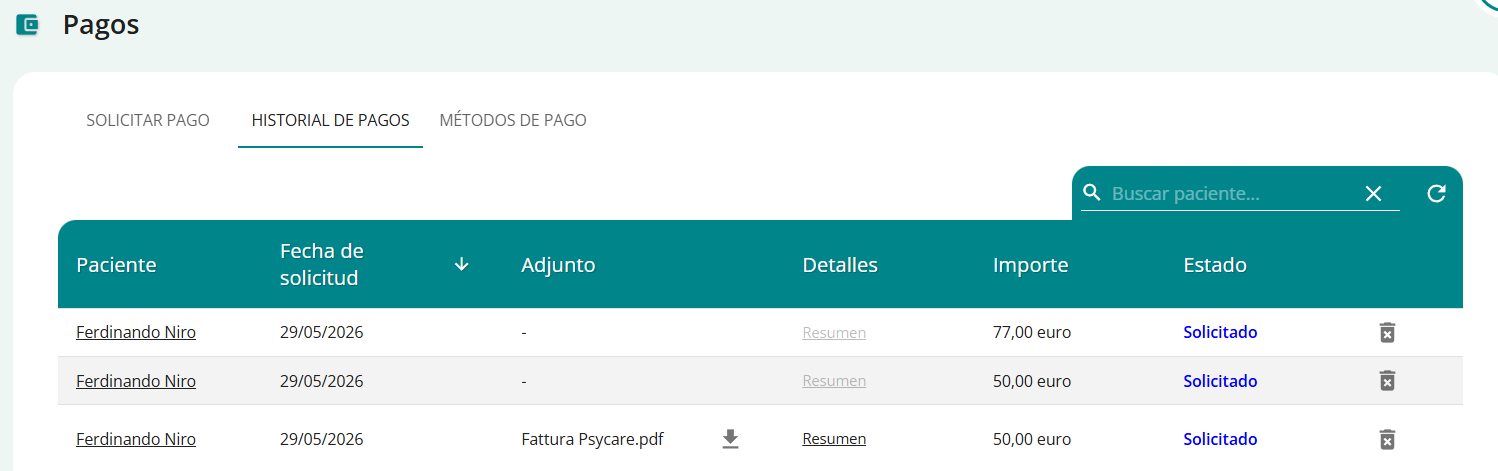
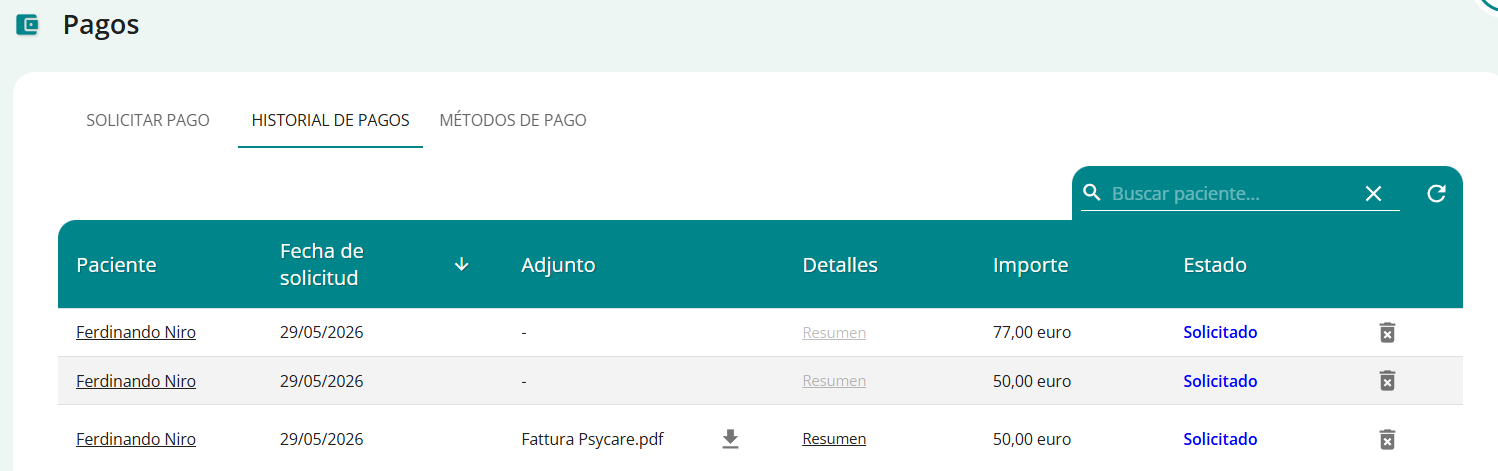
Esta sección te permite tener una visión constantemente actualizada de los pagos que has solicitado, con un desglose que muestra el estado de los mismos:
Esta sección le permite agregar una o más referencias para la gestión de pagos:
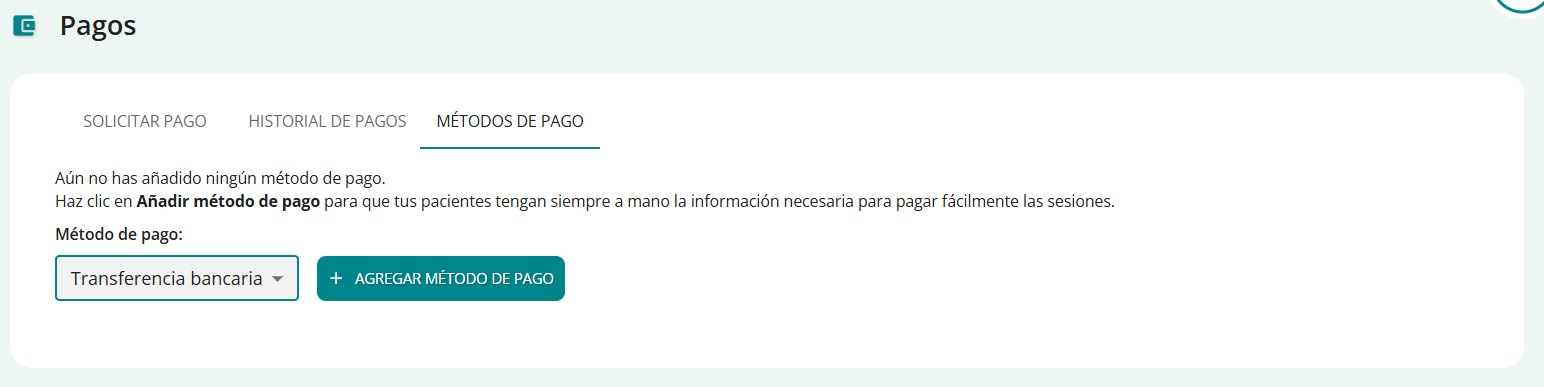
- Por el momento, solo está disponible la transferencia bancaria, pero pronto se agregarán otros métodos.
Accede a la sección haciendo clic en PAGOS desde el menú lateral; Por el momento solo está disponible la transferencia bancaria, pero pronto se agregarán otros métodos.. En la página:
- Haga clic en AÑADIR MÉTODO DE PAGO
- ver la nueva sección

- Introduzca los datos relativos a cada uno de los campos respectivos
- Titular de la cuenta corriente (datos obligatorios)
- Código IBAN (dato obligatorio)
- Código BIC (opcional)
- Haga clic en GUARDAR para confirmar y guardar los datos ingresados
- Haga clic en CANCELAR para cancelar la operación.
- hacer clic en
 /
/  para contraer/expandir la sección de detalles de pago
- ver la nueva sección
RECUERDA: los datos del método de pago ingresados se mostrarán a tu paciente en la sección de métodos de pago de tu perfil.
Los métodos de pago ingresados son todos editables:
- Haga clic en EDITAR para habilitar la edición de los datos que está viendo
- editar datos
- Haga clic en GUARDAR para confirmar el cambio.
- Haga clic en CANCELAR para cancelar el cambio.
- Haga clic en >< para contraer/expandir la sección
Se pueden eliminar todos los métodos de pago ingresados
- Haga clic en ELIMINAR para eliminar el método de pago seleccionado
- Una ventana emergente le pedirá confirmación.
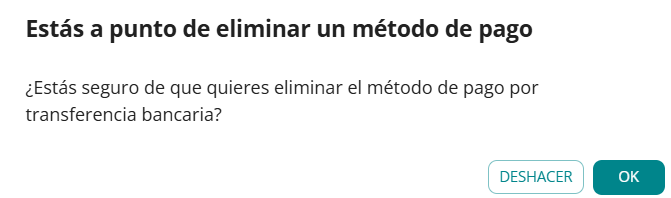
- Haga clic en Aceptar para confirmar
- Haga clic en CANCELAR para cancelar la eliminación.
- Una ventana emergente le pedirá confirmación.
Respecto a los MÉTODOS DE PAGO de su paciente (después de iniciar sesión en PsyCare con sus credenciales) En la sección Mi Terapeuta también podrás ver los métodos de pago que el terapeuta ha introducido en la plataforma (además de la información general y datos de contacto del terapeuta).
Puede ver un ejemplo de lo que ve su paciente en la imagen a continuación.. 
Su paciente verá (después de iniciar sesión en PsyCare con sus credenciales) en la sección Pagos, una lista de los pagos que se le solicitaron con información detallada.
El paciente tiene la opción de realizar el pago de las siguientes formas:
- directamente desde la plataforma (haciendo clic en PAGAR AHORA que aparece en la sección pagos a realizar)
- directamente desde el SMS que recibes (haciendo clic en el enlace que recibes en el mensaje)
- directamente desde el email que recibes (haciendo click en IR A PAGO que aparece en el email)
Si deseas ver esta u otras características de la plataforma en detalle lado del paciente, recuerda que puedes verlo en la sección general de Soporte, llamadaPaciente[Apoyo: Paciente]#atfp_close_traducir_span#.
