
AEn su primer inicio de sesión, encontrará en la lista de pacientes activos un paciente de prueba (el Paciente de prueba) que te permitirá adquirir una experiencia inicial con la plataforma, como si fueras un paciente real. En el caso del paciente de prueba, verás y tendrás habilitadas todas las funciones que cada uno de tus pacientes tendrá en PsyCare.
Esto le ayudará a familiarizarse con la plataforma y podrá ver inmediatamente cómo está estructurado un perfil de paciente y todo lo que se espera.
Para el paciente de prueba también tiene la posibilidad de iniciar una videoconsulta ficticia, habilitada y funcionando exclusivamente desde el lado del terapeuta, para acceder a la sala de espera virtual y a la sala virtual y visualizar sus aspectos y funciones..
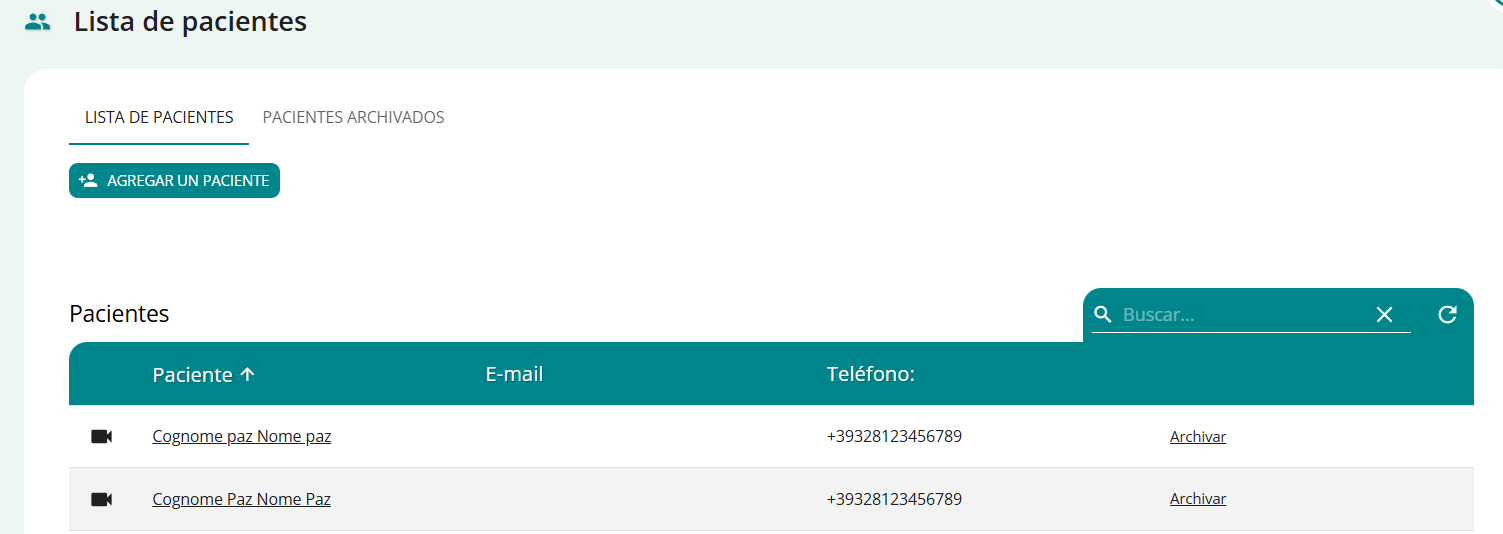
- LISTA DE PACIENTES: la información que se muestra a continuación
- Nombre y apellido del paciente: este campo es clicable y enlaza directamente al perfil del paciente (completado o por completar según su estado de registro)
- Correo electrónico del paciente: el que ingresaste al agregar al paciente (si aún no lo has invitado; de lo contrario, aparecerá el ingresado por el paciente si se registra)
- Número de teléfono del paciente: el que ingresaste al agregar al paciente (si aún no lo has invitado; de lo contrario, aparecerá el que ingresó el paciente si se registra)
- Función “ARCHIVO”, que permite archivar en la plataforma a los pacientes con los que ya no se tiene contacto, actualizando así el número de pacientes activos.
- En tu LISTA DE PACIENTES tienes disponibles algunas funcionalidades, de hecho puedes:
- hacer clic en
 AGREGAR PACIENTE para AGREGAR UN NUEVO PACIENTE a PsyCare [Supporto: Agregar e invitar a un paciente]#atfp_close_translate_span#
 - Haga clic en el nombre del paciente para CONSULTAR el PERFIL DEL PACIENTE en detalle[Supporto: Ver perfil del paciente]#atfp_close_translate_span#
- haga clic en
 para INICIAR UNA SESIÓN ONLINE con el paciente correspondiente[Supporto: Iniciar una sesión en línea]#atfp_close_translate_span#
 - Haga clic en “Archivar” para archivar al paciente: ya no estará activo en la plataforma y no contribuirá a aumentar el número de pacientes.
- hacer clic en
En la sección PACIENTES ARCHIVADOS podrás visualizar el listado de todos los pacientes que ya no están activos en la plataforma y tener a tu disposición algunas funcionalidades importantes.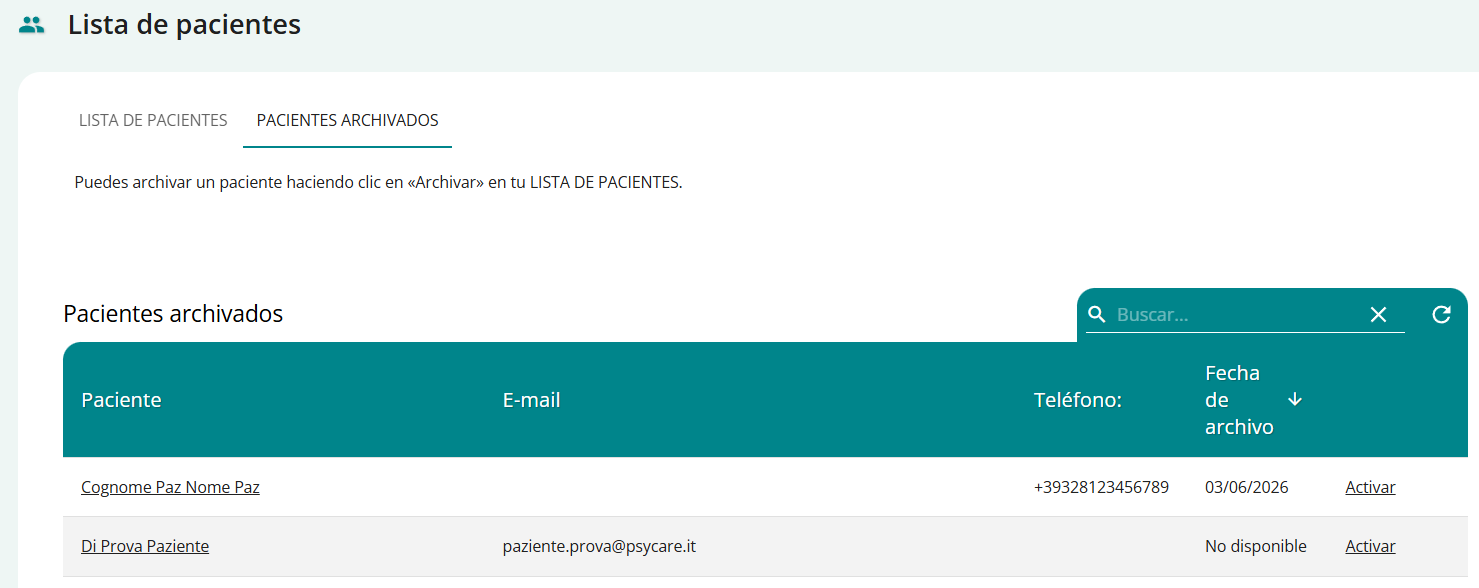
- PACIENTES ARCHIVADOS: A continuación se muestra la información
- Nombre y apellido del paciente: el campo es clicable y enlaza directamente al perfil del paciente
- Correo electrónico del paciente: el que ingresaste al agregar al paciente (si aún no lo has invitado, de lo contrario aparecerá el que ingresó el paciente si se registra)
- Número de teléfono del paciente: el que ingresaste al agregar al paciente (si aún no lo has invitado; de lo contrario, aparecerá el que ingresó el paciente si se registra)
- Fecha de archivo: el día en que el paciente fue ingresado en la sección de pacientes archivados
- En esta sección, para cada paciente podrás:
- Haga clic en el nombre del paciente para CONSULTAR el PERFIL DEL PACIENTE en detalle[Supporto: Ver perfil del paciente]#atfp_close_traducir_span#
- Haga clic en ACTIVAR para REHABILITAR AL PACIENTE en PsyCare[Supporto: Configuración del paciente]#atfp_close_traducir_span#
- Aparecerá un pop-up de confirmación para reactivar al paciente en consulta en la plataforma.

- Haga clic en CONFIRMAR para confirmar la reactivación del paciente en la plataforma
- Haga clic en “CANCELAR” para cancelar la operación y volver a la sección.
- Aparecerá un pop-up de confirmación para reactivar al paciente en consulta en la plataforma.
